steamdeck散热改造方案与温度功耗帧率FPS监控
探讨steamdeck散热改造方案与温度功耗帧率FPS监控, 小黄鸭, 如何重置root密码
有什么用/怎么用
讨论 steamdeck温度功耗帧率FPS如何显示与设置要点以及注意事项
散热改造
小黄鸭安装及使用
相关内容
背景: 收到客户的steamdeck机器, 系统发热 容易死机
实现方法
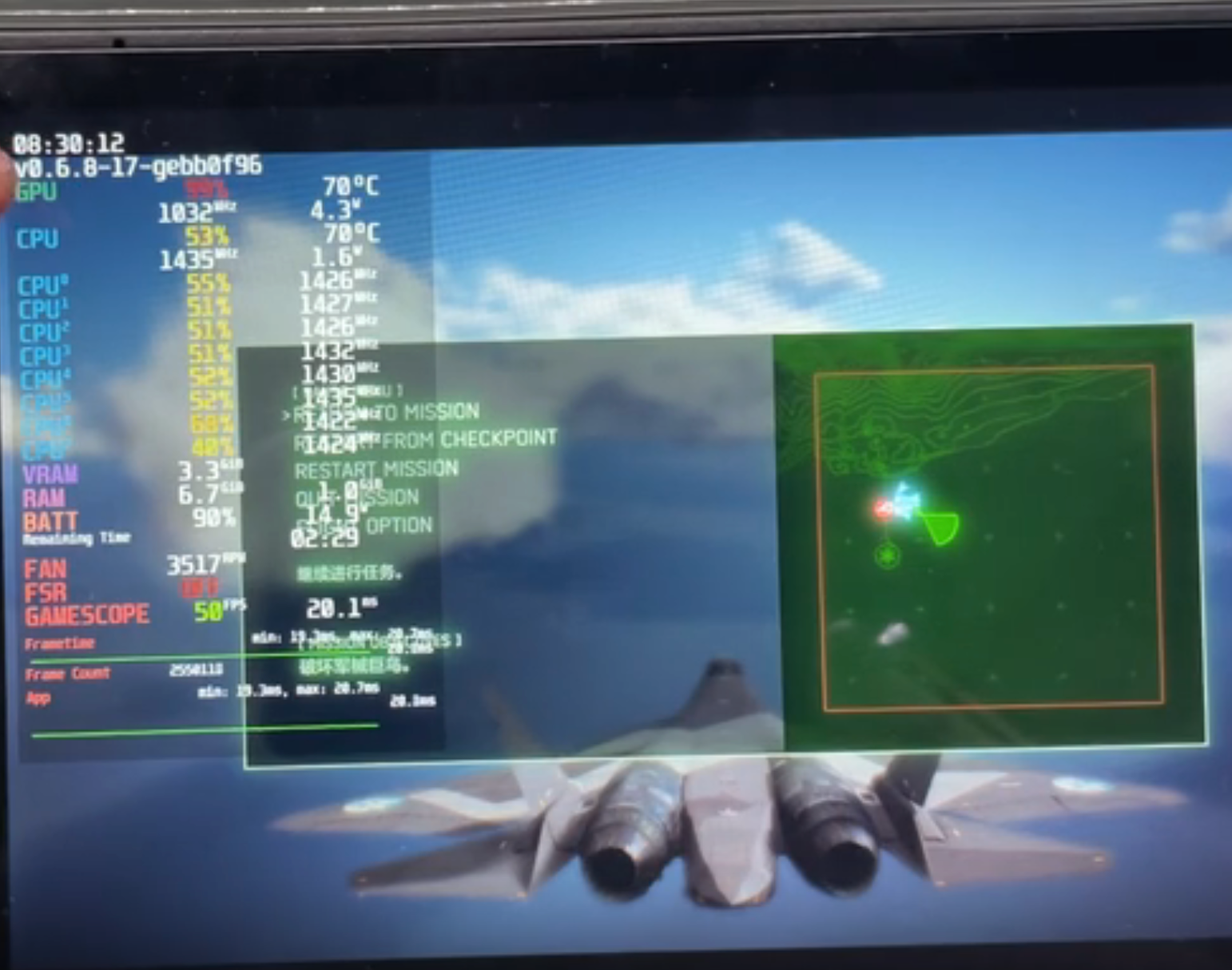
steamdeck温度功耗帧率FPS如何显示
三按 右下角的「ooo」按键, 然后在电池的选项中, 调整
玩家在Steam Deck中按機身右下方的「ooo」鍵打開快速設定,然後在效能(Performance)中將Performance Overlay Level調至1或以上,即可在畫面上顯示FPS、CPU溫度等效能數據,等級越高顯示的資訊越多(但也會遮住越多遊戲畫面);
玩家就可以因應每款遊戲的效能來調整Steam Deck的出力。
设置要点以及注意事项
- 频率:
GPU 最大值1600mHZ
CPU 最大值3500mHZ
RAM 一共大概是14G, 游戏中, 接近这个值的时候, 就会卡死; 内存耗空
- 耗电功率部分:
BATT 14.8W(汇总, 预估剩下的电量可使用多长时间),
GPU 3.3W,
CPU 2.6W,
剩下就是屏幕,风扇等等的耗电功率器件
steamdeck 如何测试硬盘速度、温度、坏道等信息?
一般还是在游戏模式下, (右下角 三点 按键)呼叫出菜单, 选 性能/电量 图标, 把性能叠加界面等级调整到最高的 4 级.
然后查看CPU的温度就是
游戏中镁光2450 温度53度左右
我玩儿的恶灵附身,恶灵附身这游戏还挺吃资源的
我的测试拷贝辐射新维加斯混合汉化版60度左右
附steamdeck的硬盘鉴定方法:
进入桌面模式 - 打开Device Viewer - Devices - Storage Drives - Hard Disk Drive。
型号E08TS是x2 E13TS是x4
硬盘坏道检测
DiskGenius 中文官网
本软件提供了磁盘坏道检测功能及有限的坏道修复功能。为确保检查结果的准确性,建议在WinPE环境下进行检测,并且在检测坏道期间不要对磁盘做其他操作。
要使用本功能,首先选择需要检测坏道的磁盘,然后点击“磁盘 - 坏道检测与修复”菜单项
程序弹出如下对话框,设定检测范围(柱面范围),点击“开始检测”按钮,软件即开始检测坏道。
发现坏道时软件会将坏道情况显示在对话框中,红色“损坏”表示坏道,如下图所示:
检测过程中遇到坏道时,检测速度会变慢。检测完毕,软件报告检测到的坏道数目。
检测完成后,可以通过点击“保存报表”按钮,将检测结果保存到一个文本文件中,以备查用。也可以点击“保存检测信息”按钮,将检测结果存为一个软件自定义格式的文件,在下次想查看时点击“读取检测信息”按钮,即可在当前界面显示此次检测信息。
重要说明:坏道修复会破坏坏道附近的数据!在可能的情况下,一定要先对磁盘数据进行备份。如果坏道区域存有重要数据,请不要用本功能修复坏道,而应该将硬盘送到专业的数据恢复中心恢复数据。坏道修复会破坏数据,而不是恢复数据!另外需要说明的是,并不是所有的坏道都能修复,本功能可以修复的坏道种类有限。
还有2个重要的硬盘检测工具:
SSD Banchmark 测试硬盘读写速度的
CrystalDiskInfo 读取固态硬盘信息并检查健康状态等
steamdeck 如何调整固态硬盘读写速度?
降低速度, 回到安全稳定的模式, 可否?
steamdeck 如何测试和查看内存信息?
也是在PE系统里面, 可以使用内存检测工具
但SD的内存是直接焊接在主板上的(这点很类似于Switch);
检测很诡异, 也不知好坏.
SD卡死的解决办法: 设置虚拟内存
除了解决改善散热问题, 另外对与超级耗内存的大型游戏, 需要设置虚拟内存, 否则极易卡死.
SteamDeck 内存管理性能提升工具 CyroUtilities
本地下载:内存管理性能提升工具 CyroUtilities(6.74MB)
. 实现扩充swap分区大小改善内存压力,
. 玩游戏因内存不足经常卡死的必装
. 有助于游戏性能改善帧率提升。
. 清理已卸载游戏的垃圾数据。
离线包下载地址:https://www.mhhf.com/article/detail/1585 注:工具支持LCD以及OLED,虚拟内存需要占用硬盘空间,推荐设置SWAP16G,64G版本机器SWAP推荐设置为8G。确保有充足硬盘空间(非TF卡)
来源: https://www.bilibili.com/video/BV13t421G7PS
还是因为处理器是低配,为了续航散热选择了低功耗的处理器,本来16g内存条是标配,而随着如今很多游戏开发商对优化显得越来越无视,sd的性能已经完全无法运行了,所以虚拟内存的出现能大大提高了游戏的运行,容易爆内存的战神4与消逝的光芒2重装版,装了此程序后,游戏体验大大好于之前的。基本上不会再出现死机,顶多偶尔掉帧卡顿,当然星球大战幸存者还是一卡一卡的,这类优化稀烂的个别大作,就算是虚拟内存也救不了了
测试非常明显: 之前只要一下载生化4, 就会开死; 一开机就自动下载, 然后很快马上卡死.
解决办法: 一进系统的瞬间, 马上按…三点按键出菜单, 马上关闭WIFI, 这样自动下载就不会耗内存, 机器就不会卡死了. 然后进桌面模式去安装虚拟内存设置工具.
设置好虚拟内存16G(本机物理内存就是16G)
在开机(发现虚拟内存就丢了, 重新运行CyroUtilities), 然后开启WIFI 继续下载 ‘生化4’ 机器不死机
steamdeck重装 如何保存游戏进度数据
创建备份文件
- 打开您的 Steam 库
- 右键点击游戏名称,选择“属性…”。
- 在已安装文件选项卡中,选择备份游戏文件
- 点击**浏览…**以浏览到希望创建备份文件的文件夹。
- 点击创建备份,启动备份流程
- 完成后,选择打开文件夹,以移动或刻录备份文件
重要须知:
Valve 自家游戏的备份将不包括存档游戏、自定义多人游戏地图或配置文件。 要备份您的整个安装目录(包括自定义内容),请确保所有自定义文件的副本在此路径的文件夹中:C:\Program Files (x86)\Steam\steamapps\common<game name>[/exclude_realm] :
- *\cfg* - 自定义配置和配置脚本
- *\downloads* - 多人游戏自定义内容
- *\maps* - 多人游戏期间安装或下载的自定义地图
- *\materials* - 自定义纹理和皮肤
- *\SAVE* - 单人游戏存档
对于 第三方游戏,游戏存档的位置可能会因游戏而异,因为该位置由游戏开发者决定。 要找到存档位置,您可以:在 Steam 上查看该游戏的社区论坛,看看有没有其他用户知道并贴出了相关信息;访问游戏网站,查询游戏具体件的位置信息;询问开发者。
准备好备份硬盘,就该保存你当前的《Steam Deck》游戏数据了。这个过程其实非常简单。以下是操作步骤:
将你的备份硬盘插入《Steam Deck》的USB-C端口。
打开《Steam Deck》的用户界面,进入Steam菜单。
选择“备份和恢复”>“备份”。
在备份界面,你可以选择备份所有《Steam Deck》数据,或仅备份个别游戏的数据。可以根据自己的需求选择。
选择你插入的备份硬盘作为备份数据的存储位置。
点击“备份”开始备份(备份所需时间将完全取决于你备份的数据量)。
完成后,系统会显示“备份完成”。此时,你可以安全地弹出备份硬盘了。我们成功了!
如何恢复游戏进度数据
确保你的备份硬盘已插入《Steam Deck》的USB-C端口。
启动《Steam Deck》并打开Steam菜单。
选择“备份和恢复”>“恢复”。
在恢复界面,选择你想要恢复的备份文件。
选择要恢复的游戏数据或完整的系统数据。
选择备份硬盘作为恢复的来源。
点击“恢复”开始恢复备份的《Steam Deck》数据。
恢复完成后,Steam将重新启动,并且你恢复的游戏和数据已经恢复完好!继续游戏,就像什么都没发生一样。
采取措施
CPU散热
SD的cpu是发热大户, 确保风扇的优化与润滑;
重新涂抹导热硅脂
确保导热从CPU通过导热铜管达到机器风扇的出风口
可增加纯铜导热管
硬盘散热
增加纯铜硬盘散热片, 散热马甲
优化调整导热硅脂垫
调整现有导热硅脂垫, 优化导热
改造导热后盖
可以考虑更换导热后盖, 或者开孔的方式改善空气流动
steamdeck L2 R2扳机修复校准
Step 1 Open Konsole
If you’re not already in desktop mode, navigate to the Steam Menu → Power, and select Switch to Desktop.
If you don’t have a keyboard plugged into your Steam Deck, you’ll need to use the on-screen keyboard.
Press the Steam Button + X to enable the on-screen keyboard.
Trigger calibration is done within a terminal window using SteamOS’s console, named Konsole.
From the Search menu, search for and open Konsole.
If you need to, move the Konsole window so your on-screen keyboard doesn’t obscure it.
Step 2 Start the trigger calibration
Within Konsole, type trigger_cal.
Alternatively, type trig and then press Tab to auto-complete.
Press Enter.
Step 3 Perform the trigger calibration
he software will first calibrate the triggers’ non-depressed resting position.
Ensure that neither trigger is depressed. Press Enter.
The software will now calibrate the triggers’ fully-depressed position.
Tap on a blank desktop area to move the cursor off of the Konsole window. Make sure Konsole isn’t in focus.
Gently press down each trigger until they bottom out.
Don’t apply too much force or the triggers could be incorrectly calibrated.
Tap on the Konsole window to bring focus back to it. Press Enter.
That’s it! Your triggers are now calibrated. The terminal should say “Trigger calibration successful.”
本章节来源: https://www.ifixit.com/Guide/How+to+Calibrate+Steam+Deck+Triggers/150411
摄像头取证
2025年2月17日 8:38am - 9:38am
双机位印证之监控定时取帧:


小黄鸭(Lossless Scaling)安装及使用
建议在*墙环境下安装, 更快更顺利
安装小黄鸭(通常情况下)
安装插件商店
- 在游戏模式下,启用开发者模式:按STEAM键 – 设置 – 系统 – 启用开发者模式
- 启用CEF远程调试:按STEAM键 – 设置 – 开发者 – 启用CEF远程调试
- 切换到桌面模式:在游戏模式,按下STEAM键 – 电源 – 切换到桌面模式
- 桌面任务栏左下角,点击开始菜单图标
- 设置管理员密码:(已经知道密码的可以忽略密码设置步骤):点击开始菜单左上角用户头像。如果设置过密码,但是忘记的话,需要重置密码(下方用USB键盘重置SteamDeck的root密码)
- 设置管理员密码:点击 “Change Password(修改密码)” 设置管理员密码。
- 设置好密码后,回到开始菜单,选择 “All Applications(所有应用程序)”
- 在右侧应用程序列表内找到 “Konsole(命令行终端)” 并点击打开
- 确保禁用系统只读状态,否则无法写入文件, 运行: sudo steamos-readonly disable
- 运行安装命令:
- curl -L https://www.mhhf.com/Deck/install.sh | sh
- 这个URL地址如果无法使用, 尝试搜索或使用curl -L https://file4.carlzeng.com:4443/d/Steam%20Deck/install.sh | sh
- 之后会弹出 [sudo] password for deck: 这里输入刚才设置的管理员密码(注意:输入密码时为盲输,不会有任何显示),输入完毕后按回车开始安装。
- 安装完成后重启STEAM,进入游戏模式,按 “三个点”按钮就可以看见插件商店了
- 选中 “插头” 图标就可以查看当前已经安装的插件,点击右上角 “小房子” 图标就可以进入插件商店
- 在插件商店可以搜索并选择安装自己喜欢的插件
- 这里推荐1个比较常用的插件(Decky LSFG-VK),在插件商店搜索后安装(Install)即可
安装Decky LSFG-VK
- 搜索框内搜索 “Decky LSFG-VK“ 安装即可
- 安装完毕后,下面会有绿色打勾的文字: ✔ lsfg-vk installed
如果Steam版本的小黄鸭也已经安装玩也会有打勾文字:✔ Lossless Scaling Installed - 注意:需要以上两个绿勾都完成才可以使用
- 如果无法成功这时手动安装的方法:
- 桌面模式下 下载小黄鸭插件包: https://github.com/xXJSONDeruloXx/decky-lsfg-vk/releases/
- 然后去小黄鸭的设置中, 开启开发者模式, 在使用安装zip压缩包插件, 既可手动安装上Decky LSFG-VK插件
- 装完github压缩包在插件栏没找到小黄鸭选项的,记得关机重启
![image-20260326093908821]()

设置
插件参数通用设置:
- FPS Multiplier:一般选择 2X :启用两倍帧率
- Flow Scale:70%~80%
- Present Mode:默认开启
- Performance Mode:开启后,性能表现更好些。
全部设置好之后,选择
Copy Launch Option
这个选项,复制使用命令。
- 命令为:**~/lsfg %command%**
选择一个你想使用小黄鸭的游戏,打开改游戏的
属性 – 通用 – 启动选项一栏,粘贴以上命令即可
- 选中启动选项一栏后,会自动打开虚拟键盘,上面有粘贴键,点击即可粘贴。
运行游戏开玩!如果不起效,回到第4条重新安装Decky LSFG-VK
如果设置了启动选项后游戏打不开, 请: 插件里拉到最下面点uninstall isfg-vk,然后重新再点一下安装
手动安装的方法
1 | #!/bin/sh |

备注: 这个小黄鸭本体只能通过购买获得. 17-20元 购买后 设置参与测试: linux_test - Linux Testing
小黄鸭本体, 收费软件: https://store.steampowered.com/app/993090
比如讲解手动安装过程, 参考: https://deck.mhhf.com/?p=1290
特缓存 VERSION=”v3.2.1” 2个安装文件到本地
https://www.mhhf.com/Deck/decky/v3.2.1/PluginLoader
https://www.mhhf.com/Deck/decky/plugin_loader-release.service
对应:
https://file4.carlzeng.com:4443/Steam%20Deck/PluginLoader
https://file4.carlzeng.com:4443/d/Steam%20Deck/plugin_loader-release.service
如何用USB键盘重置SteamDeck的root密码
- 关机(按STEAM键 – 电源 – 关机)
- 彻底关机后,按住三个点按钮,再按电源键开机,此时进入引导选项。
- 菜单选项中选择当前版本的OS + Boot Menu 进入(一般情况下是 Current SteamOS-版本号 + Boot Menu)。
- 之后再选中第一个 SteamOS(光标选中, 不要点击确认, 直接按 E),之后按下按下键盘 E 键,进入命令行。
- 使用键盘上下键移动光标,找到以“steamenv_boot”开头的行,然后按键盘上的 END 到达该行的末尾。
- 注意:如果没有找到视频中所说的 fbcon=ratate:1 的话,可以先找到以“steamenv_boot”开头的行,然后按键盘上的 End 到达该行的末尾,之后再进行下面的操作。
- 之后输入:(空格)systemd.debug_shell。(如下图)
![image-20260326095024102]()
![image-20260326094903698]()
- 输入完之后GNU GRUB启动选项就编辑好了, 按键盘上F10保存并启动(等待页面自动进入系统)
- 或者按 CTRL + X 进入游戏模式。
- 在当前游戏模式按下 Ctrl + Alt + F9,打开命令行界面。
- 输入:passwd deck,再按回车继续
- 此时出现:New password:这时候就可以输入新密码了,注意输入密码时为盲输,屏幕上不会有任何反应,输入完毕后再按回车继续。
- 此时出现:Retype new password:这时再次输入之前的密码,再按回车确认。
- 不出意外,就会出现:passwd: password updated successfully(表示修改成功了)
- 按 Ctrl + Alt + F1 返回游戏模式就大功告成了!